Google Pay und Google Wallet - fix erklärt
Google Wallet = die digitale Brieftasche
Google Wallet ist die App, in der du digitale Dinge speicherst, zum Beispiel:
- Kredit- und Debitkarten
- Kundenkarten
- Bordkarten
- Veranstaltungstickets
- Fahrkarten
- Ausweise (in einigen Ländern)
- Autoschlüssel (bei unterstützten Fahrzeugen)
Google Wallet ist also der Ort, an dem alles verwaltet wird.
Google Pay = die Bezahlfunktion
Google Pay ist die Funktion, mit der du bezahlst.
Wenn du dein Smartphone oder deine Smartwatch an ein Bezahlterminal hältst, nutzt du Google Pay, um mit einer Karte zu bezahlen, die in Google Wallet gespeichert ist.
Früher und heute
Früher waren Google Pay und Google Wallet zwei getrennte Apps.
Heute hat Google vieles zusammengeführt:
- Google Wallet ist die zentrale App.
- Google Pay ist die darin integrierte Bezahlfunktion.
Je nach Land kann es aber Unterschiede geben. In einigen Ländern existiert zusätzlich noch die Google-Pay-App mit weiteren Funktionen wie Geld an Freunde senden oder Ausgaben verwalten.
Einfaches Beispiel
Stell dir dein normales Portemonnaie vor:
- Google Wallet = dein Portemonnaie.
- Google Pay = der Moment, in dem du eine Karte aus dem Portemonnaie nimmst und an der Kasse bezahlst.
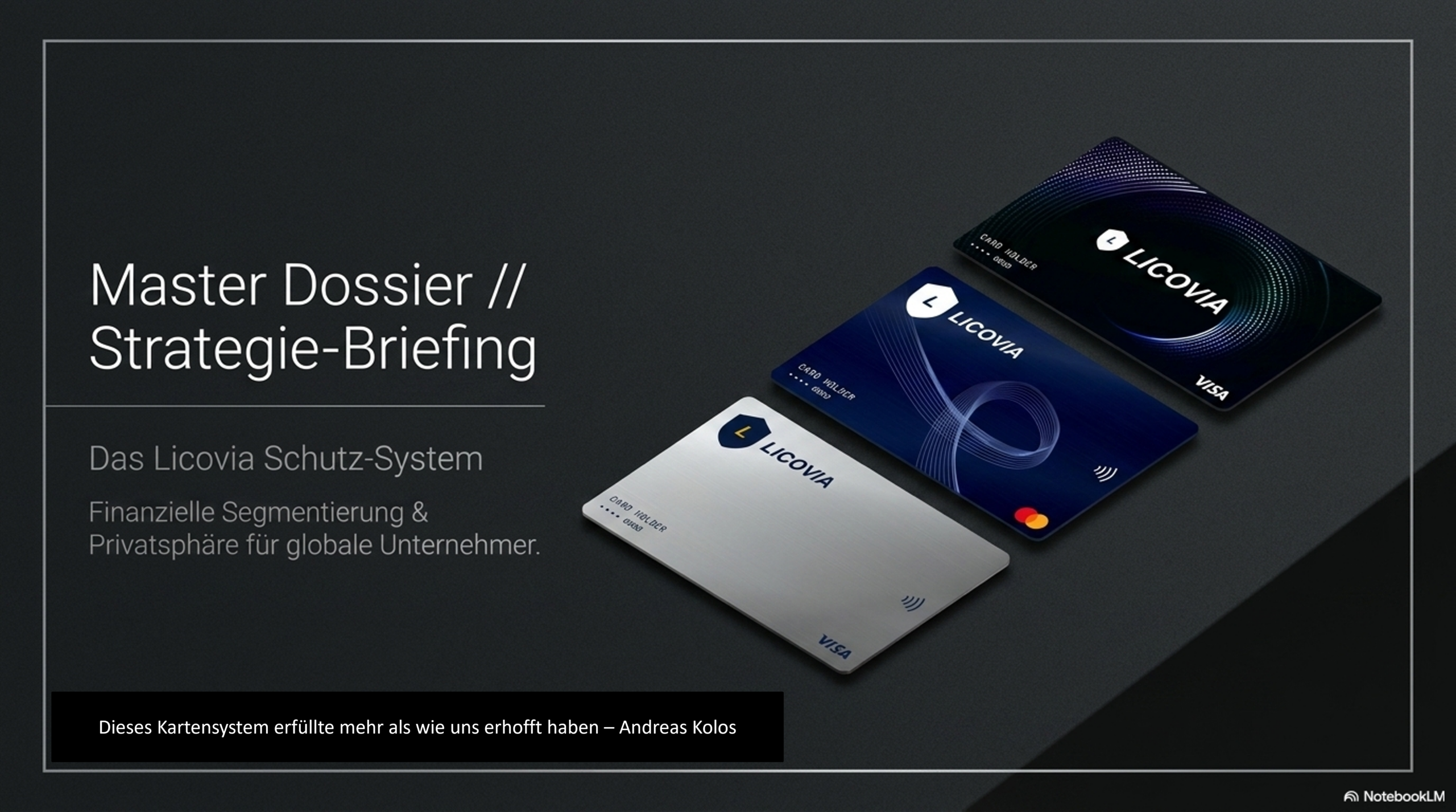
Für unsere LICOVIA-Karte
Da die LICOVIA-Karte Google Pay unterstützt, bedeutet das in der Praxis:
- Du fügst die Karte in Google Wallet hinzu.
- Anschließend kannst du mit Google Pay kontaktlos bezahlen – überall dort, wo kontaktlose Zahlungen mit Mastercard oder Visa akzeptiert werden.
Kurz gesagt:
- Wallet = speichern und verwalten.
- Pay = bezahlen.
Anleitung: LICOVIA-Karte in Google Wallet hinzufügen
Mit der Einbindung Ihrer LICOVIA Debitkarte in Google Wallet können Sie bequem und kontaktlos mit Ihrem Android-Smartphone oder Ihrer Smartwatch bezahlen.
Voraussetzungen
Bevor Sie beginnen, stellen Sie bitte sicher, dass:
- Ihre LICOVIA-Karte aktiviert ist.
- Google Wallet auf Ihrem Android-Gerät installiert ist.
- Ihr Smartphone mit dem Internet verbunden ist.
- NFC (Near Field Communication) auf Ihrem Smartphone aktiviert ist.
Schritt 1: Google Wallet öffnen
Öffnen Sie die Google Wallet App auf Ihrem Smartphone.
Sollte Google Wallet noch nicht installiert sein, können Sie die App kostenlos über den Google Play Store herunterladen.
Schritt 2: Neue Karte hinzufügen
Tippen Sie auf „Zur Wallet hinzufügen“ oder auf das „+“-Symbol.
Wählen Sie anschließend „Zahlungskarte“ aus.
Schritt 3: Kartendaten eingeben
Sie haben zwei Möglichkeiten:
- Die LICOVIA-Karte mit der Smartphone-Kamera scannen.
- Oder die Kartendaten manuell eingeben.
Benötigt werden:
- Kartennummer
- Ablaufdatum
- Sicherheitscode (CVV)
Schritt 4: Karteninhaber bestätigen
Kontrollieren Sie die eingegebenen Daten und bestätigen Sie die Nutzungsbedingungen.
Je nach Sicherheitsverfahren erhalten Sie anschließend einen Bestätigungscode per SMS oder E-Mail oder werden zur Verifizierung in die LICOVIA-App weitergeleitet.
Schritt 5: Verifizierung abschließen
Geben Sie den erhaltenen Bestätigungscode ein.
Nach erfolgreicher Prüfung wird Ihre LICOVIA-Karte automatisch in Google Wallet gespeichert.
Fertig!
Ihre Karte steht nun für kontaktlose Zahlungen mit Google Pay zur Verfügung.
Sie können überall dort bezahlen, wo kontaktlose Zahlungen mit Visa oder Mastercard akzeptiert werden.
Tipps
- Aktivieren Sie auf Ihrem Smartphone eine Displaysperre (PIN, Fingerabdruck oder Gesichtserkennung), um Ihre Zahlungen zusätzlich zu schützen.
- Prüfen Sie regelmäßig, ob Ihre Google Wallet und Ihr Betriebssystem auf dem neuesten Stand sind.
Bezahlen mit mehreren Karten in Google Wallet
Wenn Sie mehrere Zahlungskarten in Google Wallet hinterlegt haben, können Sie vor jeder Zahlung auswählen, welche Karte verwendet werden soll.
So funktioniert der Bezahlvorgang:
- Entsperren Sie Ihr Smartphone.
- Öffnen Sie Google Wallet.
- Wischen Sie zu der LICOVIA-Karte, mit der Sie bezahlen möchten.
- Halten Sie Ihr Smartphone an das kontaktlose Bezahlterminal.
- Nach wenigen Sekunden wird die Zahlung bestätigt und der Betrag über die ausgewählte LICOVIA-Karte abgerechnet.
Tipp: Wenn Sie regelmäßig mit derselben Karte bezahlen, können Sie diese in Google Wallet auch als Standardkarte festlegen. Möchten Sie eine andere Karte verwenden, öffnen Sie einfach vor dem Bezahlen Google Wallet und wählen die gewünschte Karte aus.
So behalten Sie jederzeit die volle Kontrolle darüber, welche Ihrer Karten für den jeweiligen Einkauf genutzt wird.